Inserire all’interno della classe astratta Figura due attributi privati double x e y con relativi getter e setter. Modificare la classe quadrato in maniera tale da utilizzare questi due nuovi attributi per definire la posizione del quadrato; aggiungere un nuovo costruttore che permetta anche inserimento delle coordinate della posizione. Creare analogamente a Quadrato la classe Rettangolo con le stesse funzionalità di quadrato. Scrivere per entrambe le figure i metodi muove e ingrandisce per spostare la posizione (x,y) e modificare le dimensioni.
Creare all’interno delle due classi i metodi clone e equals; creare la sottoclasse di Cellulare di nome CellulareConsumo in cui è presente l’attributo creditoResiduo; devono essere presenti anche i metodi ricarica(double valore) e telefonata(durataInMinuti) che servono per ricaricare il credito e per consumarlo (utilizzare la formula costo telefonata = 0.15 + 0.05 * durataInMinuti).
Creare l’applicazione rappresentata qui a destra che calcola le 3 funzioni goniometriche dell’angolo inserito in gradi o in radianti.
Se l’angolo è già in radianti è sufficiente calcolare direttamente seno, coseno e tangente con le funzioni Math.sin(a), Math.cos(a), Math.tan(a).
Se l’angolo è in gradi è necessario prima convertirlo in radianti con la formula: a*=Math.PI/180.0
Algoritmo visto in classe per il ribaltamento orizzontale (destra/sinistra) dell’immagine; scrivere quello per il ribaltamento verticale (alto/basso) chiamando il metodo ribalta(). Cercare su internet la documentazione dei metodi getRGB() e setRGB().
public void specchio() {
	int pixelLeft, pixelRight;

	int h = immagine.getHeight();
	int w = immagine.getWidth();

	for (int y=0; y<h; y++)
		for (int x=0; x<w/2; x++) {
			pixelLeft=immagine.getRGB(x, y);
			pixelRight=immagine.getRGB(w-1-x, y);
			immagine.setRGB(x, y, pixelRight);
			immagine.setRGB(w-1-x, y, pixelLeft);
		}
	lblImmagine.repaint();
}
Creare un form per un sodaggio on-line con le domande:
Classe (casella combinata con numeri da 1 a 5 e valore iniziale “Seleziona la classe”)
Sezione (casella combinata con i caratteri da A a I e valore iniziale “Seleziona la sezione”)
Domanda “Ti sono piaciuti i 5 anni trascorsi al liceo Peano?” (risposta radio button con valori da 1 a 4)
Creare la servlet “memorizza” che memorizza i 3 dati inseriti precedentemente insieme alle domande.
Creare la servlet “elenca” che visualizza tutti i dati inseriti.
Creare la servlet “statistica” che conteggia per ogni domanda quante sono le risposte 1, 2, 3, 4 eseguendo un select del tipo:
SELECT * FROM sondaggio WHERE risposta1=1
SELECT * FROM sondaggio WHERE risposta1=2
SELECT * FROM sondaggio WHERE risposta1=3
SELECT * FROM sondaggio WHERE risposta1=4
e, conteggiando il numero di record estratti, stampa le 4 percentuali.
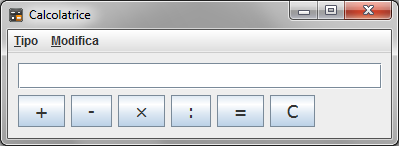
Inserire il tasto π a destra di C, che visualizza il numero π nella casella di testo
Inserire i tasti x-1, x2, √, sin, cos, tan
Inserire gli eventi per tutti i tasti suddetti
Inserire gli eventi sulle voci Base/Scientifica che facciano scomparire o apparire i tasti speciali x-1, x2, √, sin, cos, tan utilizzando il metodo setVisible(true/false) dei bottoni
Inserire gli eventi sulle voci Taglia, Copia e Incolla riferiti alla casella di testo
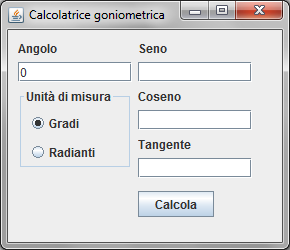 Creare l’applicazione rappresentata qui a destra che calcola le 3 funzioni goniometriche dell’angolo inserito in gradi o in radianti.
 Tris.apk