Accesso alle
risorse
La rete intranet del Liceo
Tabella degli indirizzi IP
Notizie essenziali circa la configurazione della rete
Scaricamento componenti ActiveX
Accesso alle risorse informatiche
Per evidenti motivi di sicurezza e di riservatezza (legge
sulla privacy) alcune delle risorse messe a disposizione degli utenti del sito Intranet
del Peano sono accessibili solo alle persone che, per motivi istituzionali, debbono poter
accedere liberamente alle risorse stesse.
Gli utenti si possono rivolgere all'Amministratore di rete, prof. Ugo Bottari, per
eventuali delucidazioni e chiarimenti.
Le persone che sono a conoscenza delle password di accesso si sono impegnate a non
rivelarle a chicchessia ed ad operare in modo riservato nell'utilizzare le risorse
informatiche sopra citate.
Informazioni tecniche circa la rete Intranet del Liceo
La rete del Liceo č gestita da un server costituito da un computer avente le seguenti caratteristiche :
I vari computer sono collegati, tramite cavo twisted pair,
ad alcuni hub, a loro volta collegati con una dorsale a cavo coassiale RG58.
Nella seguente tabella sono riportati alcuni dati relativi a tutti i computer attualmente collegati al server. Gli utenti sono invitati ad attenersi a questa tabella e alle indicazioni successive, per evitare gravi malfunzionamenti a tutta la rete.
| Nome | IP | Dominio | Gruppo di lavoro | Password di accesso | Localizzazione del computer |
| gp | 125.1.1.1 | LabTelematica | LabTelematica | *** | Laboratorio Telematica |
| bottari | 125.1.1.2 | LabTelematica | LabTelematica | *** | Laboratorio Telematica |
| gp2 | 125.1.1.3 | LabTelematica | LabTelematica | Laboratorio Telematica | |
| preside | 125.1.1.41 | LabTelematica | LabInformatica | *** | Presidenza |
| A01 | 125.1.1.11 | LabTelematica | LabInformatica | nessuna | Computer alunno N. 1 in aula Informatica |
Axx |
125.1.1.xx |
LabTelematica | LabInformatica | nessuna | ... i 17 computer dell'aula Informatica ... |
| A18 | LabTelematica | LabInformatica | nessuna | Computer alunno N. 18 in aula informatica | |
| longhi | 125.1.1.51 | LabTelematica | LabInformatica | *** | Laboratorio di informatica |
| cattedra | 125.1.1.52 | LabTelematica | LabInformatica | nessuna | Laboratorio di informatica |
| master | 125.1.1.42 | LabTelematica | LabInformatica | nessuna | Saletta primo piano |
| edf | 125.1.1.44 | LabTelematica | LabInformatica | *** | Ufficio Educazione Fisica |
| BibGen | 125.1.1.45 | LabTelematica | LabInformatica | nessuna | Biblioteca generale - piano terreno |
| BibSci | 125.1.1.4 | LabTelematica | LabTelematica | nessuna | Biblioteca Scientifica - quarto piano |
| Studenti | 125.1.1.43 | LabTelematica | LabInformatica | nessuna | Saletta primo piano |
Notizie essenziali circa la configurazione dei computer in rete
I parametri Nome e Gruppo di
lavoro debbono essere inseriti in
Avvio - Impostazioni - Pannello di controllo - Rete
- Identificazione alla voce
"Nome computer" e "Gruppo di lavoro".
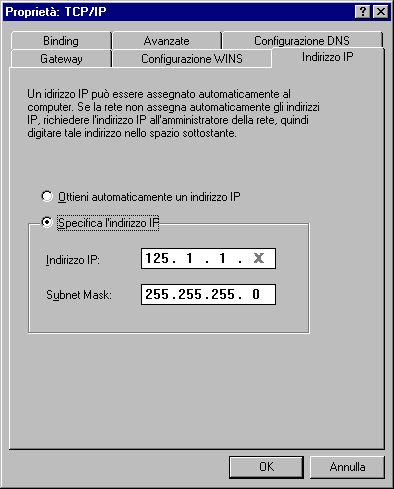
Il parametro IP deve essere inserito in
Avvio - Impostazioni - Pannello di controllo - Rete
- TCP/IP - Proprietā ove si deve selezionare l'opzione "Specifica l'indirizzo IP" e riempire
il campo "Subnet Mask"
con il numeri 255.255.255.0 ed il campo "Indirizzo
IP" con i dati della tabella (vedi le due figure
sottostanti).
Il parametro Dominio riportato in tabella va inserito nell'apposito campo della finestra di avvio di Windows 95 (quella dal titolo Password di rete), unitamente al nome utente (ossia al nome del computer della tabella) ed alla password (se esiste).
Riguardo i parametri per il collegamento al server (e quindi a Intranet ed
Internet) essi possono essere inseriti in :
Avvio - Impostazioni - Internet e precisamente in :
- "Generale"
: l'indirizzo deve essere http://gp/
- "Connessione" : deve essere attivato "Connetti
a Internet tramite la rete locale" e spuntata la casella
"Accedi a Internet tramite un server proxy" precisando l'indirizzo (125.1.1.1) e la porta (80);
oppure direttamente all'interno di Internet Explorer (menu "Visualizza" - "Opzioni
Internet").
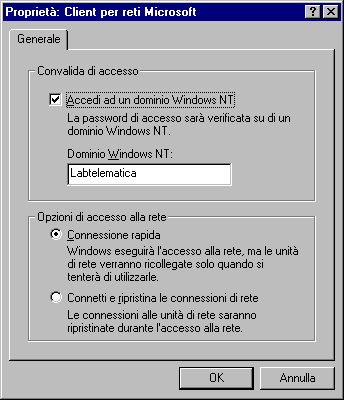
Tutti i computer devono in
Avvio - Impostazioni - Pannello di controllo - Rete
- Configurazione - Client per reti Microsoft
nel campo "Accesso
primario", Client per reti Microsoft.
Tra le opzioni di accesso alla rete, sempre nella finestra dal
titolo "Proprietā: Client per reti Microsoft", scegliere "Connessione
rapida" in luogo di
"Connetti e ripristina le connessione di rete".
Nella figura di destra sosttostante bisogna sostituire alla X il corretto numero di IP, desunto dalla tabella.
I computer degli alunni nell'Aula di Informatica debbono
inoltre in
Avvio - Impostazioni - Pannello di controllo - Rete -
Configurazione - Client per reti Microsoft
spuntare la casella
"Accedi ad un dominio Windows NT", specificando tale
dominio (LabTelematica).
|
|
Scaricamento componenti ActiveX
Il sito del Liceo č costituito, in parte, da componenti
chiamati Controlli ActiveX e Documenti ActiveX.
In particolare la visualizzazione degli orari č possibile, in Intranet come in
Internet, solamente se sul computer dell'utente č installato un componente chiamato
frmOrarioInsegnanti. In caso contrario verrā visualizzata la finestra sottostante :
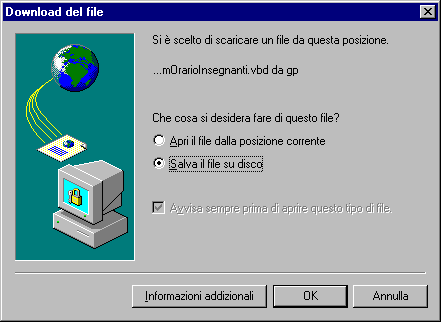
a seguito della quale bisogna selezionare Annulla e procedere all'effettivo scaricamento del componente Active X selezionando una delle opzioni seguenti :
| Componente per orario Insegnanti | per visualizzare l'orario degli insegnanti |
| Componente per Orario Classi | per visualizzare l'orario delle classi |
Come giā detto l'operazione di scaricamente va fatta una volta per tutte, su ciascun computer della rete.